
Hermes Agent — это open-source ИИ-агент от Nous Research с лицензией MIT, запущенный в феврале 2026 года. Это не чат-бот и не копилот для IDE, а полноценный автономный агент, который работает на вашем сервере, сохраняет контекст между сессиями и сам создаёт навыки по мере работы. Сейчас это один из самых быстрорастущих open-source агентов 2026 года.
[!NOTE] В этой статье рассматривается установка Hermes Agent и его подключение к API ВЕГА с использованием Telegram в качестве интерфейса для общения.
Перейдите на официальный сайт hermes-agent.nousresearch.com и в блоке Install via terminal скопируйте команду для своей системы.
curl -fsSL https://hermes-agent.nousresearch.com/install.sh | bashirm https://hermes-agent.nousresearch.com/install.ps1 | iexПосле запуска установщик сам подтянет необходимые зависимости.
Во время установки появится несколько вопросов.
Выберите Full Setup.
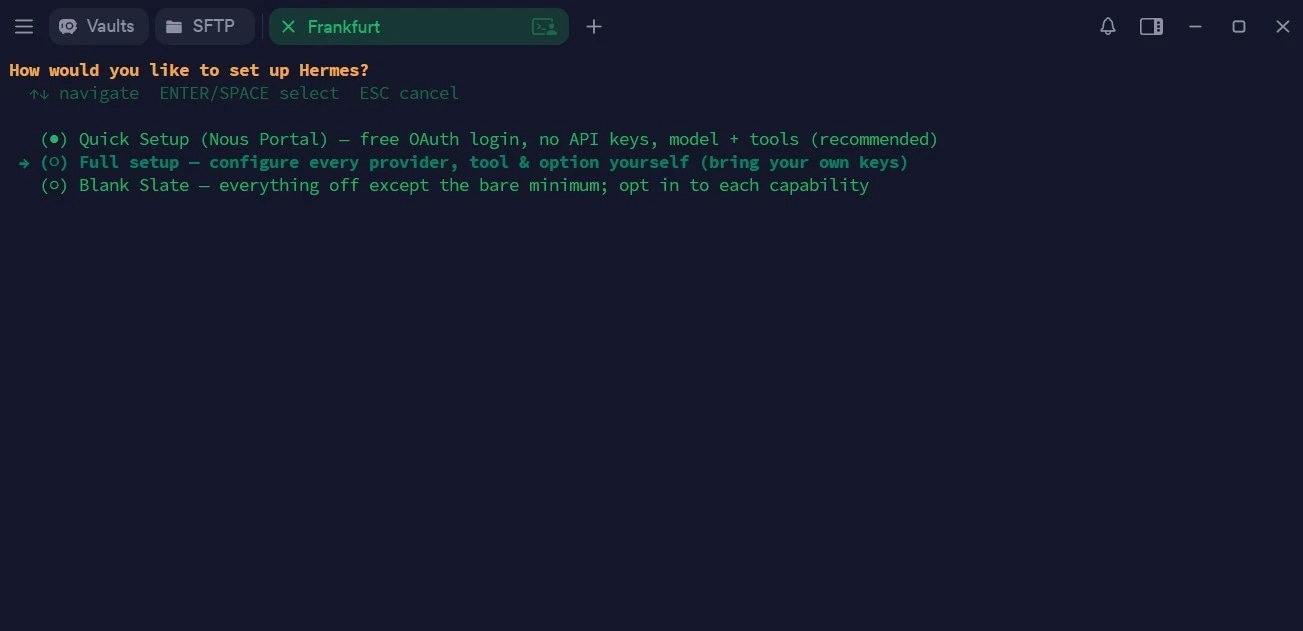
Выберите Custom endpoint.
Укажите адрес провайдера API ВЕГА:
https://api.vega.chat/api/v1Получите API-ключ в личном кабинете VEGA: https://api.vega.chat/dashboard. После этого вставьте ключ в терминал.
Выберите 1.
Дальше установщик предложит выбрать модель из списка.
Для старта можем порекомендовать:
Если нужен более универсальный и стабильный вариант, обратите внимание на:
Дальше можно масштабироваться под свои задачи, бюджет и нагрузку.
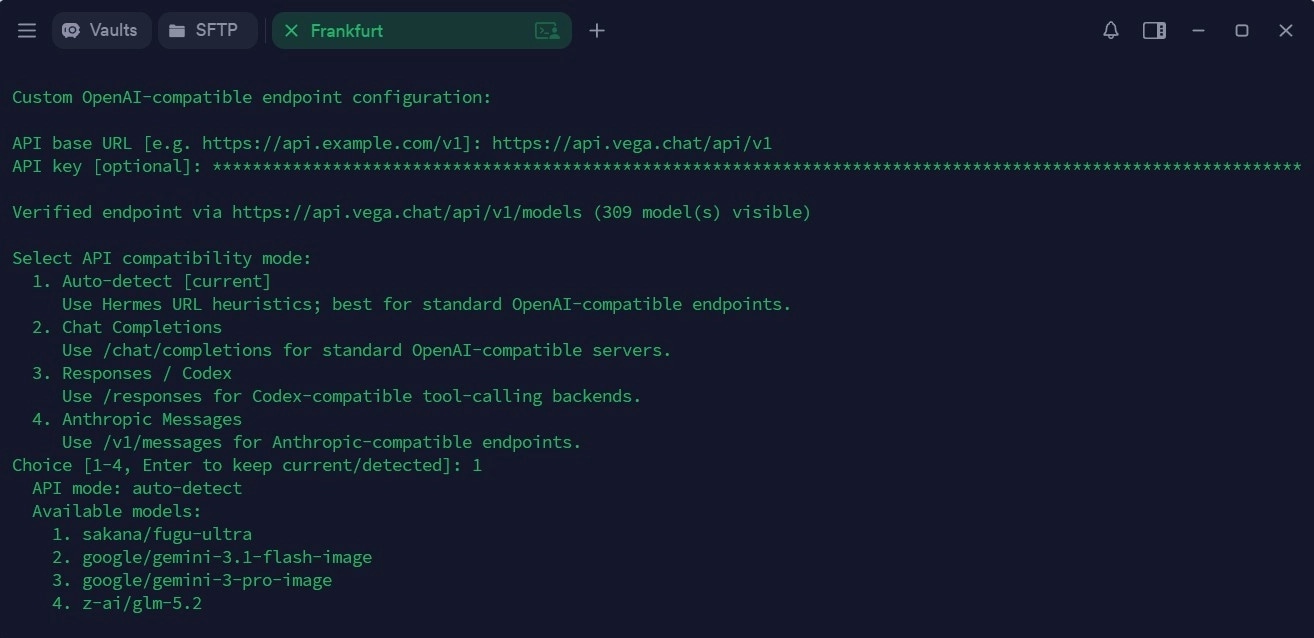
В целом на большинстве следующих шагов можно просто соглашаться с настройками по умолчанию.
После завершения установки перезапустите терминал: закройте его и откройте заново.
Теперь подключим Hermes к Telegram. Запустите команду:
hermes gateway setupВыберите 2.
/newbot.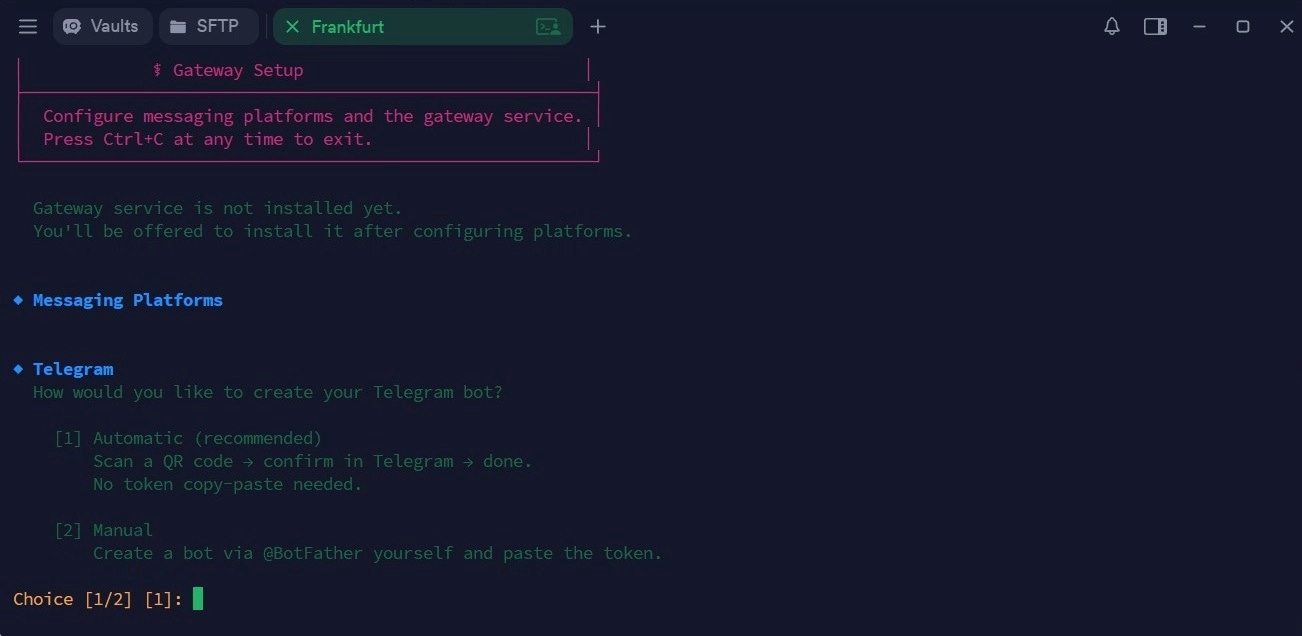
На этом шаге нужно указать ваш Telegram ID, чтобы доступ к боту был только у вас.
Получить ID можно у бота @getmyid_bot: он покажет ваш ID — скопируйте его и вставьте в терминал.
Дальше подтвердите действие:
Y → Done → Start the gateway now
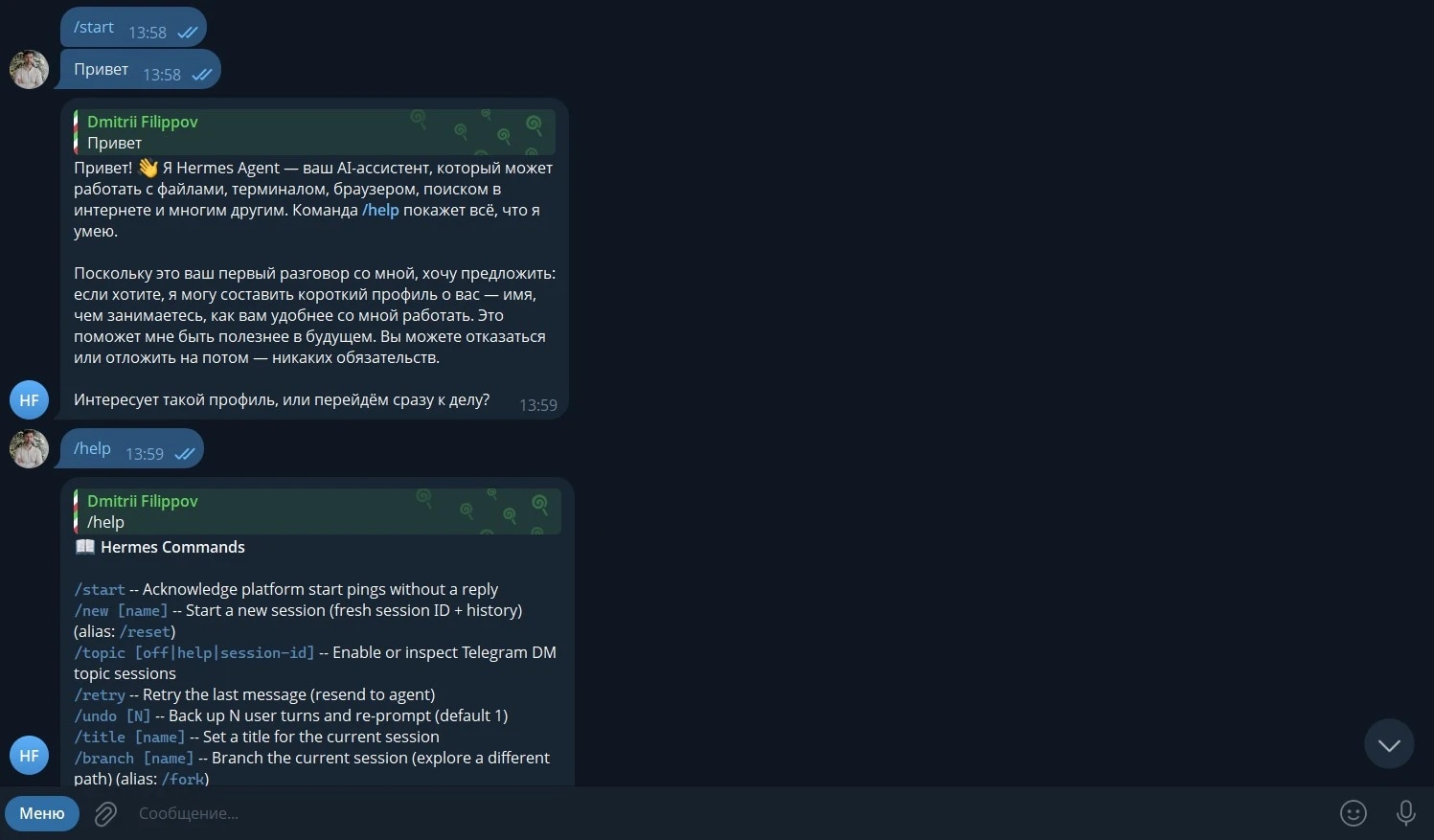
На этом установка завершена. Теперь вы можете общаться с Hermes Agent через Telegram и, например, управлять сервером с его помощью. Обратите внимание: бот будет активен только при включённом устройстве, на котором запущен Hermes. Для бесперебойной работы 24/7 рекомендуется установить агента на отдельный сервер.
Ниже представлены подробные видеоинструкции по установке и настройке. Вы можете выбрать удобную для вас платформу:
 API ВЕГА