OpenClaw — это мощный инструмент, позволяющий запускать локальные шлюзы для работы с искусственным интеллектом через привычные мессенджеры и командную строку. В этой статье подробно рассматривается установка и настройка OpenClaw на Windows 11 с использованием Node.js.
[!NOTE] Данная инструкция предназначена специально для Windows 11. Для Linux будет подготовлена отдельная инструкция, так как там процесс требует более внимательного подхода к безопасности и настройке окружения.
В качестве провайдера искусственного интеллекта мы будем использовать API ВЕГА, а в качестве интерфейса для общения — мессенджер Telegram.
Для работы OpenClaw требуется среда выполнения Node.js. Перейдите на официальный сайт nodejs.org и скачайте последнюю LTS-версию.
Если вы предпочитаете использовать пакетный менеджер, для Windows удобнее всего установить Node.js через Chocolatey. Откройте PowerShell от имени администратора и выполните следующие команды по очереди:
# Установка Chocolatey (если еще не установлен)
powershell -c "irm https://community.chocolatey.org/install.ps1|iex"

# Установка Node.js
choco install nodejs --version="26.4.0"

# Проверка версии Node.js
node -v

# Проверка версии npm
npm -vПосле успешной установки Node.js и перезапуска терминала выполните команду для глобальной установки пакета OpenClaw:
npm i -g openclaw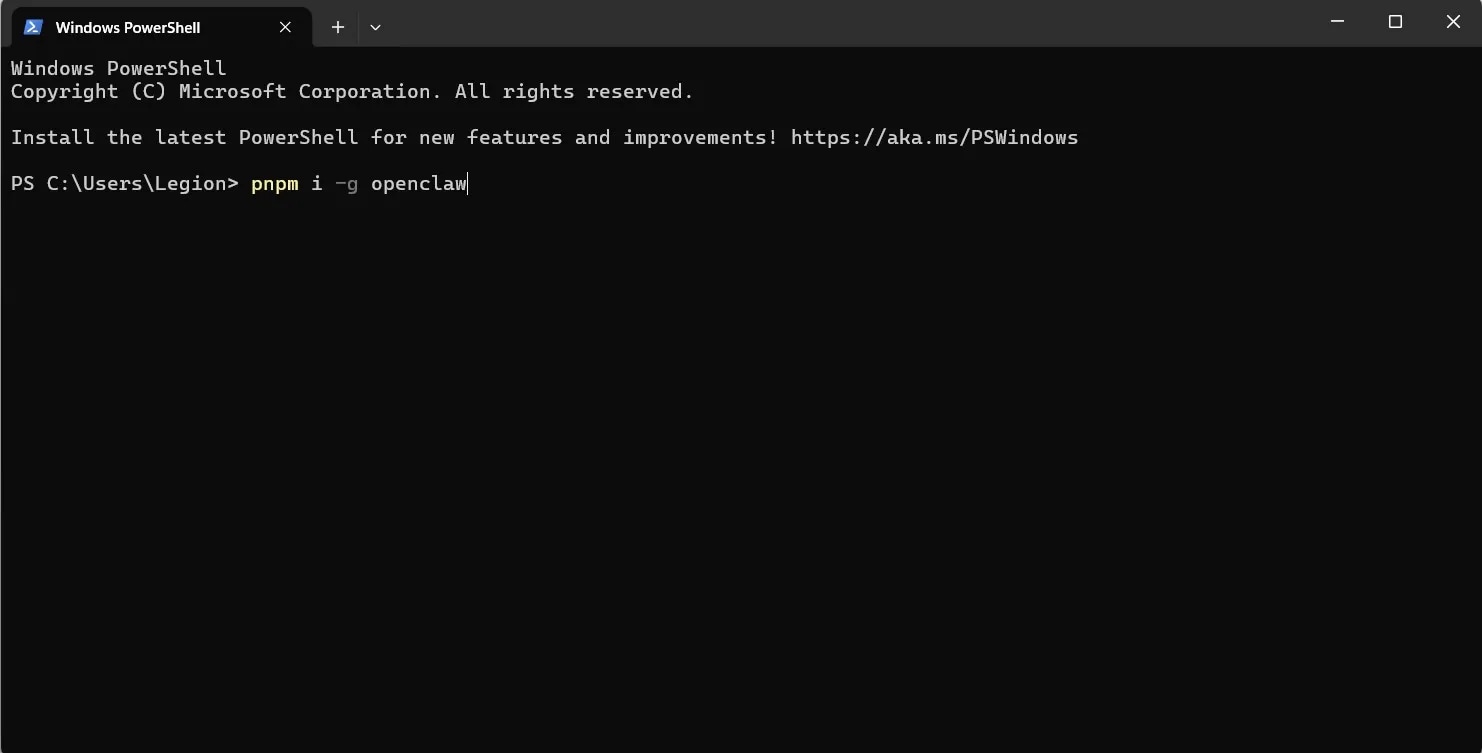
Для подключения собственного провайдера API ВЕГА запустите интерактивный процесс настройки с флагом --custom-text-input:
openclaw onboard --custom-text-input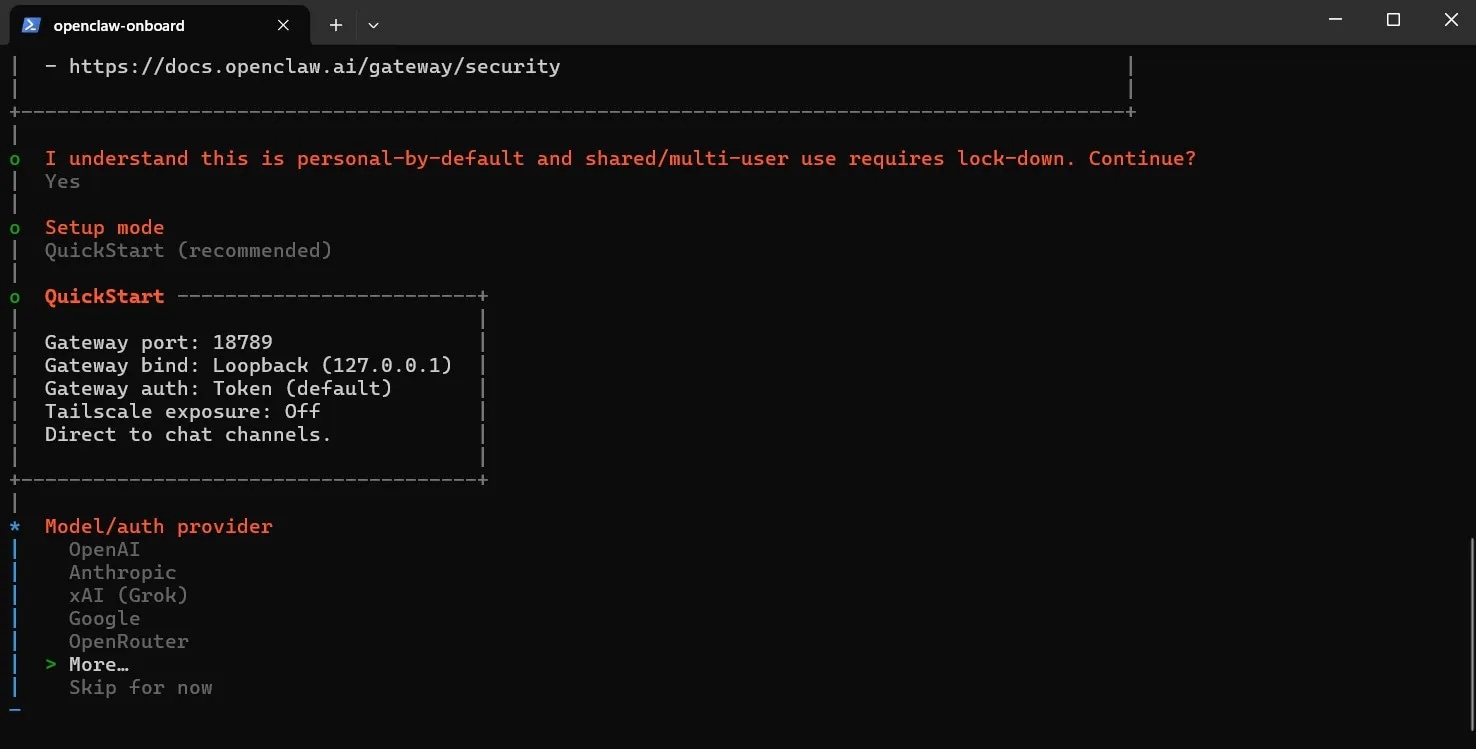
В процессе настройки укажите следующие параметры:
https://api.vega.chat/api/v1OpenAI-compatiblexiaomi/mimo-v2.5 (или любая другая модель по вашему выбору, например, модели от DeepSeek)xiaomi/mimo-v2.5MiMo-V2.5Yes (в случае использования мультимодальной MiMo-V2.5) или No (если используете текстовые модели вроде DeepSeek).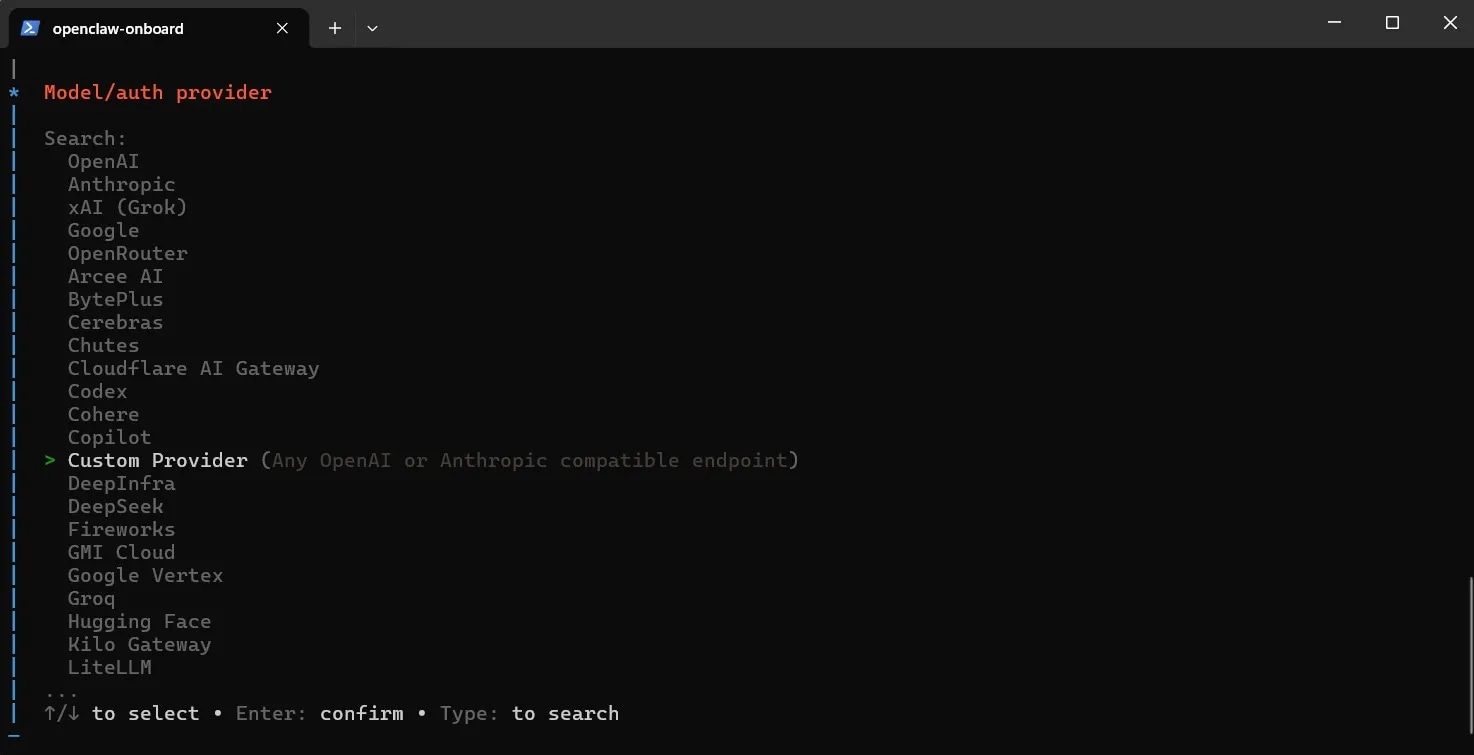
Когда мастер настройки предложит выбрать мессенджер, выберите Telegram.
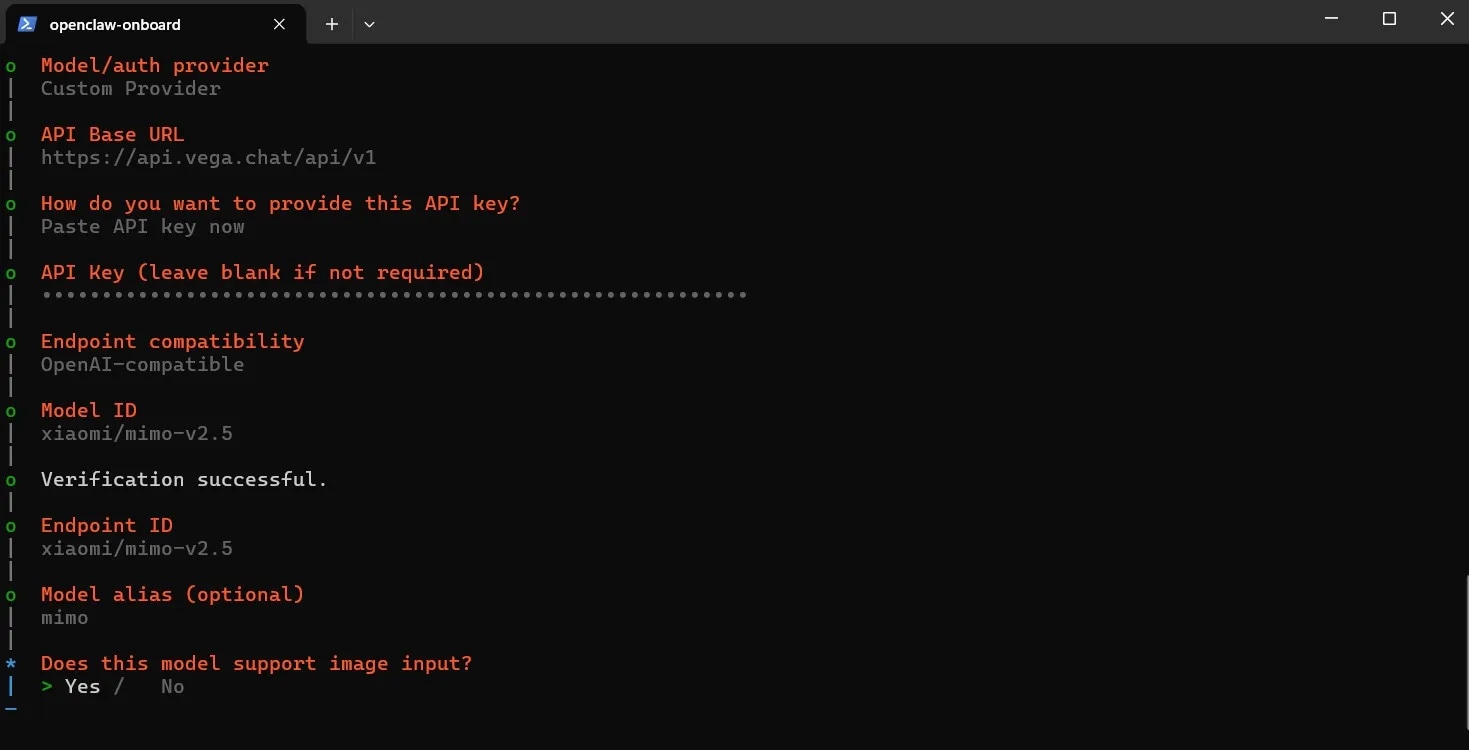
/newbot. Скопируйте полученный API-токен.onboard.Зайдите в вашего созданного бота в Telegram и отправьте ему любое текстовое сообщение. В ответ OpenClaw пришлёт вам одноразовый код подтверждения.
Скопируйте этот код и выполните следующую команду в PowerShell (заменив GBBFEYWH на ваш код):
openclaw pairing approve telegram GBBFEYWH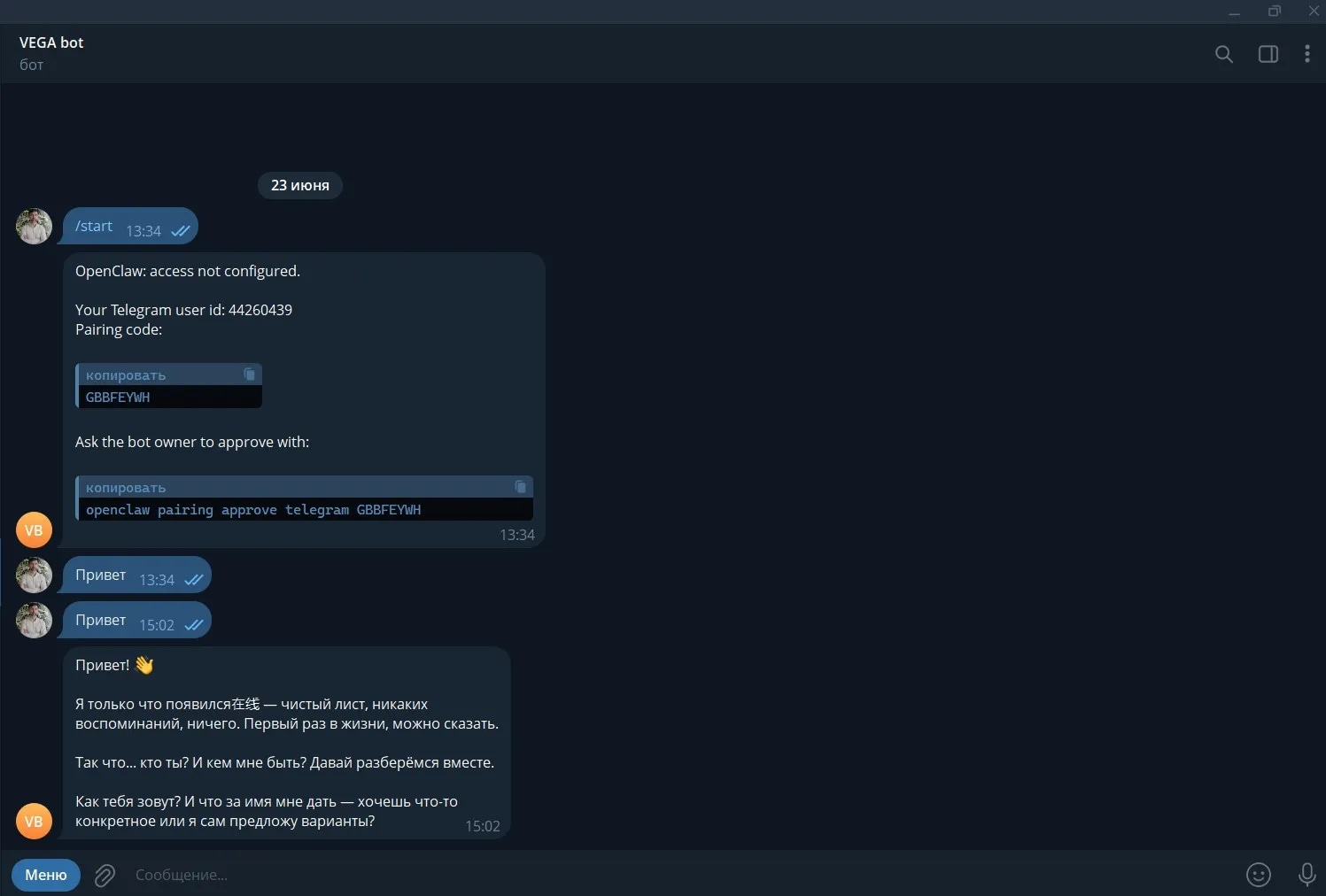
После успешного сопряжения настройте политику доступа, чтобы ограничить доступ к боту только авторизованным пользователям:
openclaw config set channels.telegram.dmPolicy "pairing"Теперь перезапустите шлюз OpenClaw, чтобы применить все изменения:
openclaw gateway restartПоздравляем! Ваш Telegram-бот на базе OpenClaw и API ВЕГА успешно запущен и готов к работе. Обратите внимание: бот будет отвечать только в том случае, если ваш компьютер включен и в фоне запущен процесс OpenClaw. Для бесперебойной работы 24/7 рекомендуется перенести настроенный шлюз на удаленный сервер под управлением Linux.
Ниже представлены подробные видеоинструкции по установке и настройке. Вы можете выбрать удобную для вас платформу:
 API ВЕГА