OpenCode — open source AI-кодинг агент для командной строки с официальным сайтом opencode.ai. Он работает через TUI (Terminal User Interface), имеет десктопное приложение и IDE-расширения для VS Code/Zed.
Преимущества Opencode
- Мультиплатформенность — поддержка множества ОС и инструментов (Terminal TUI, Desktop App, VS Code, Zed).
- Контекст проекта — анализирует весь проект целиком, а не просто предлагает автодополнение.
- AGENTS.md — автоматическая документация проектов для лучшего понимания контекста ИИ-ассистентом.
Чтобы работать с Opencode из России, нужно получить API ключ и ввести его в настройки программы.
Давайте рассмотрим этот процесс по шагам:
Шаг 1. Установка OpenCode
Вам нужен OpenCode, скачать его можно по ссылке — opencode.ai.
Шаг 2. Регистрация и получение API-ключа
Получите ключ API и URL на API ВЕГА. Для этого зайдите на сайт api.vega.chat, пройдите регистрацию, перейдите в дашборд и нажмите кнопку создания ключа.
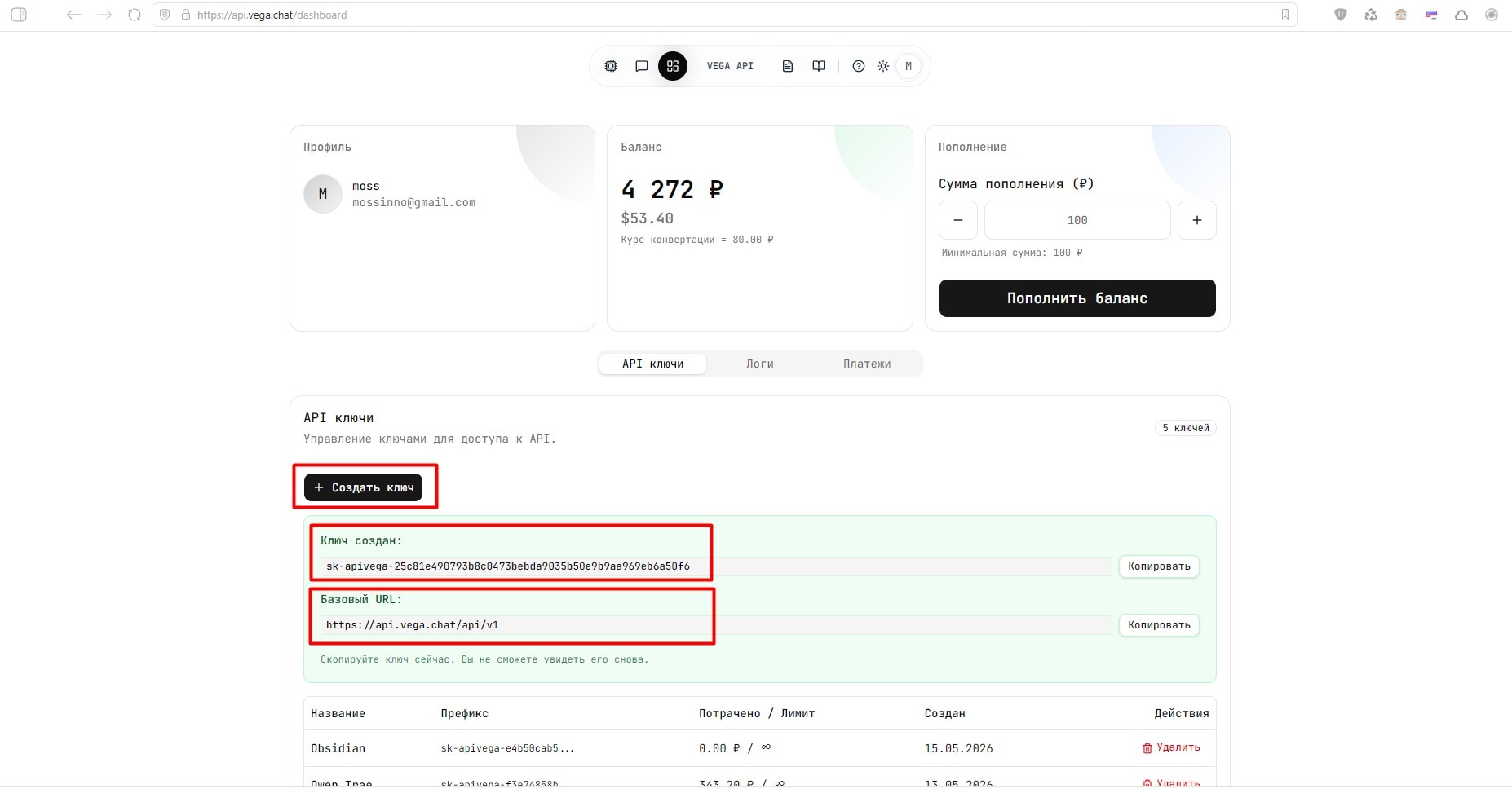
Шаг 3. Настройка интеграции в OpenCode
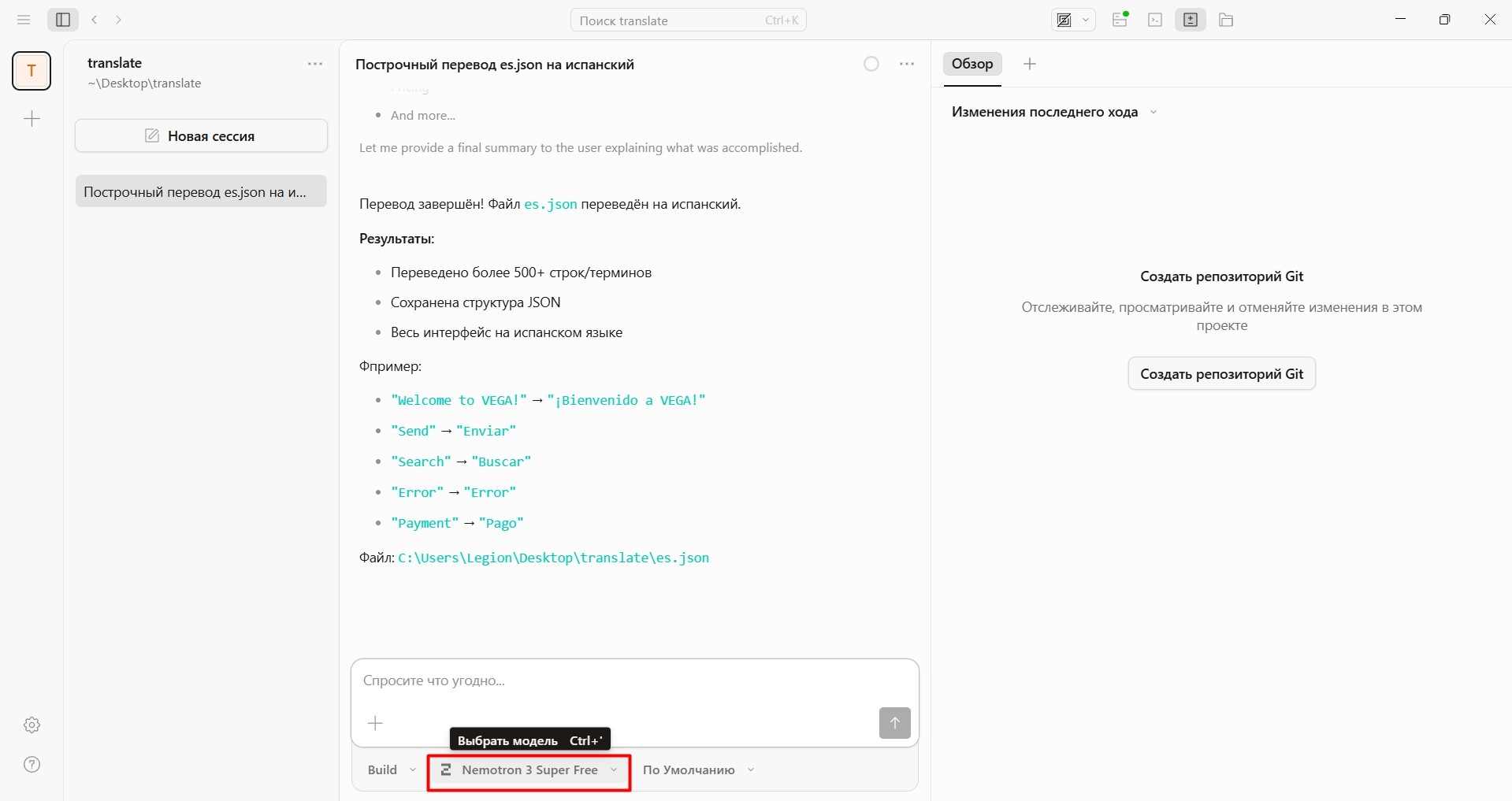
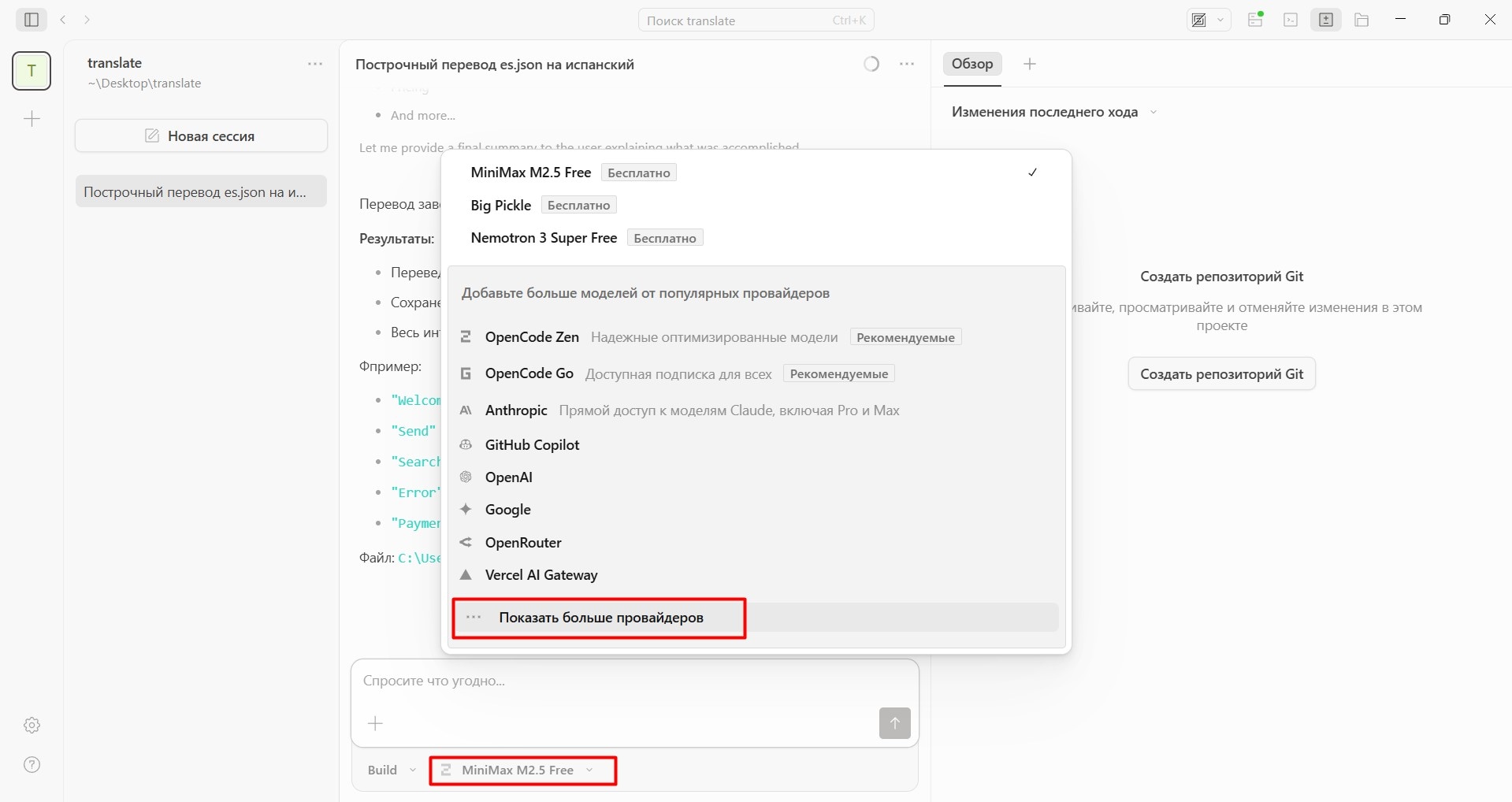
- Запустите OpenCode и нажмите на выпадающий список AI-модели.
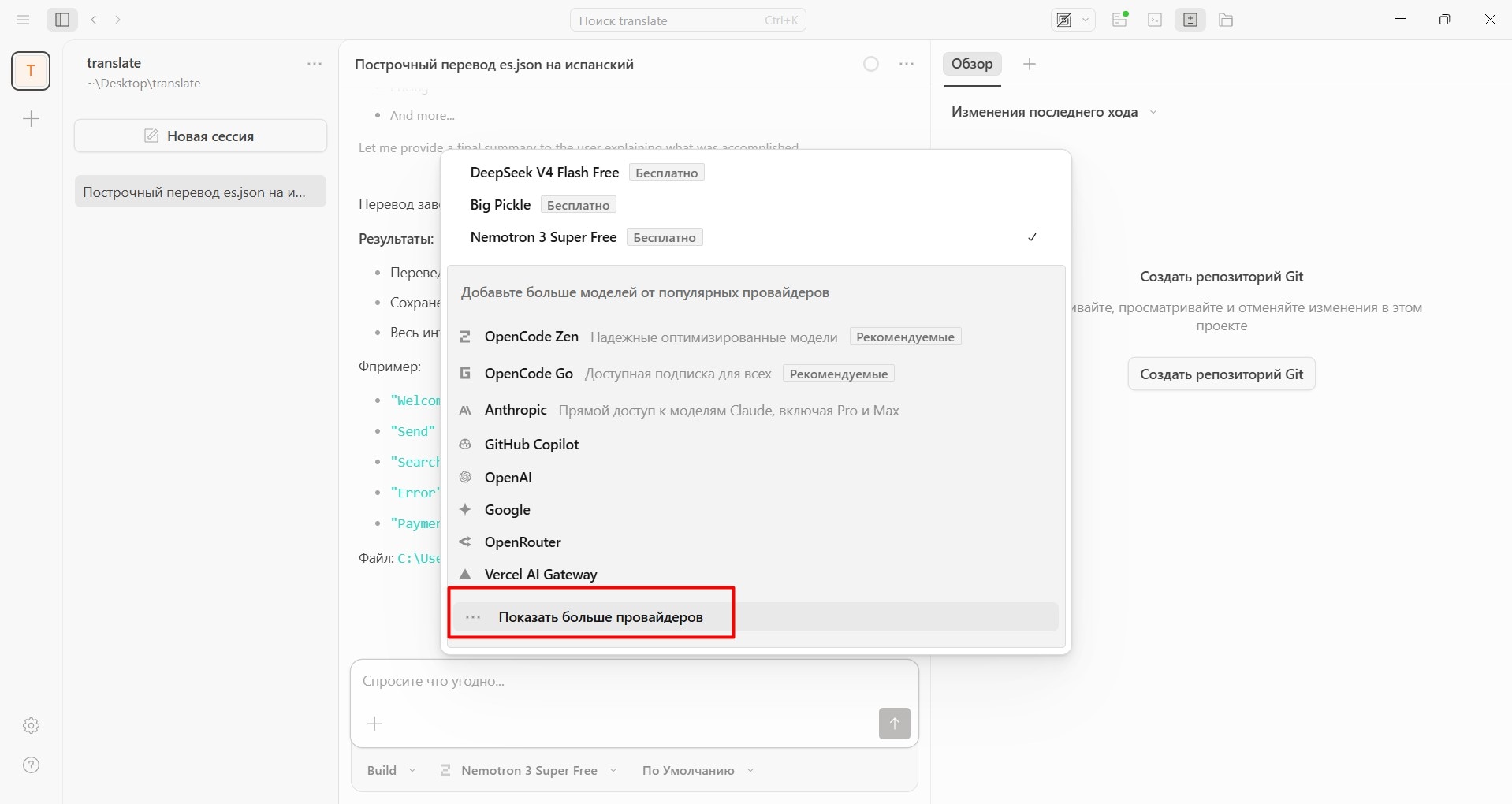
- Пролистайте вниз и выберите "Показать больше провайдеров" (здесь есть небольшой нюанс интерфейса: прокрутка работает на белой части, где отображаются ИИ-модели).
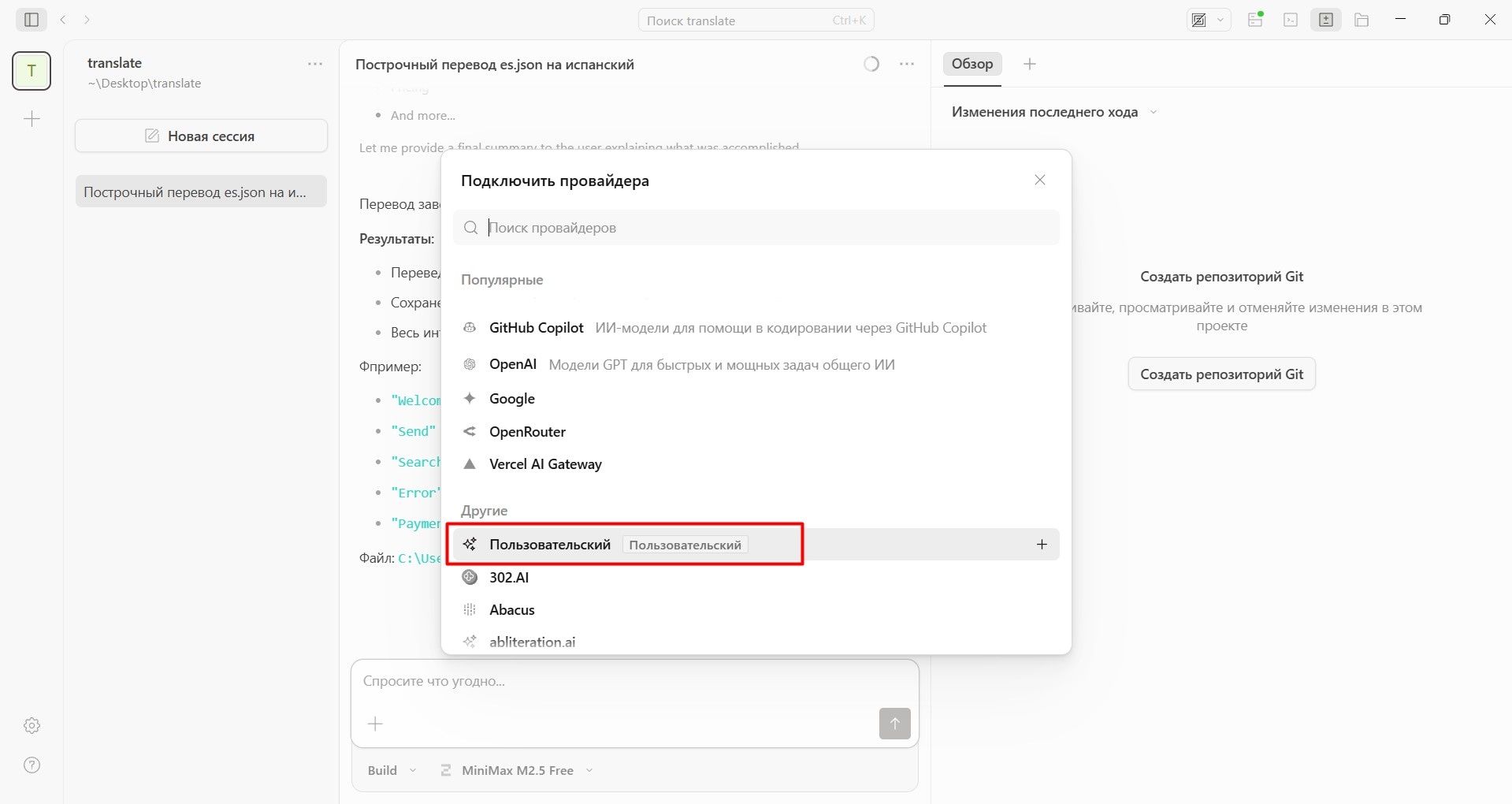
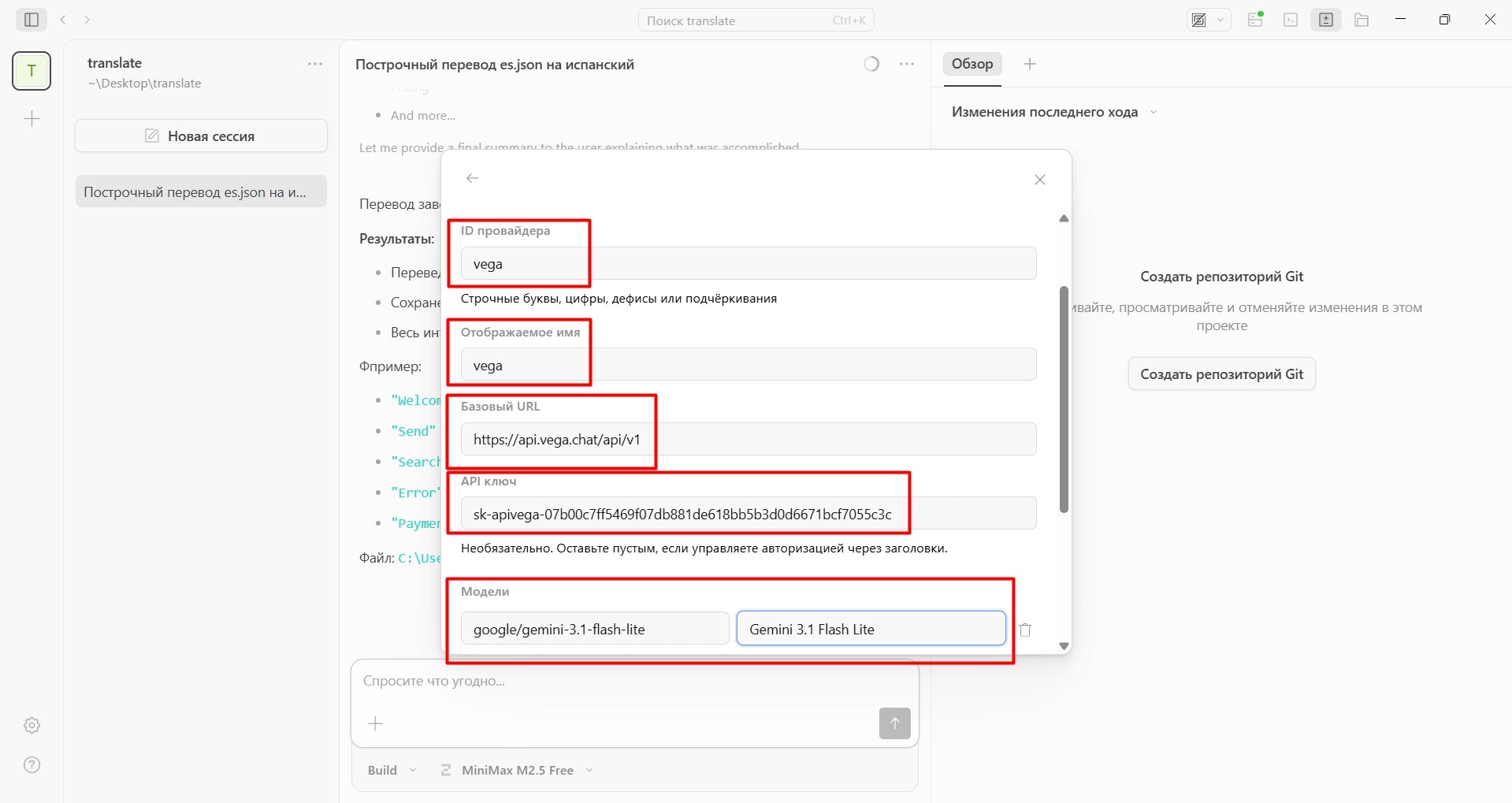
- Выберите "Пользовательский провайдер" (Custom Provider) и заполните следующие поля:
- ID провайдера —
vega
- Отображаемое имя —
Vega
- Базовый URL —
https://api.vega.chat/api/v1
- Ключ API — ваш ключ API (начинается с
sk-apivega-...)
- Добавьте модели, с которыми планируете работать, например:
- Model ID:
qwen/qwen3.7-max
- Отображаемое имя:
Qwen3.7 Max
Ниже представлен пошаговый процесс в скриншотах:
Моделей можно добавлять несколько под ваши задачи. Приятной работы!
 API ВЕГА